Русский
 English
 日本語
日本語 Español
Как эффективно управлять историческими данными Форекс
Центр обработки данных служит для управления историей котировок. Здесь Вы можете:
- добавить/удалить валютные котировки;
- посмотреть/отредактировать свойства валютных котировок;
- загрузить историю данных с сервера;
- импортировать историю данных из файла;
- загрузить текущие данные с нашего сервера;
- сгруппировать валютные пары и изменить настройки множества пар одновременно;
- экспортировать информацию в CSV файлы.
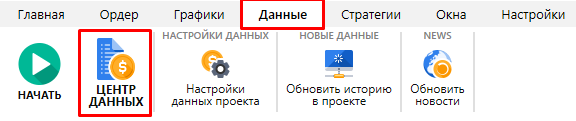
Чтобы открыть диалоговое окно Центр Данных, нажмите соответствующую кнопку на вкладке Данные.
Так выглядит Центр данных:
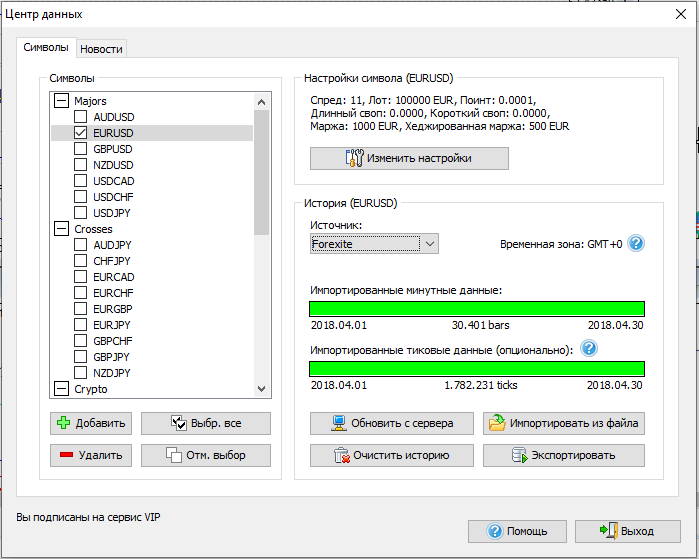
Верхний индикатор (зеленый на скриншоте) показывает качество импортированных минутных данных.
Вы можете бесплатно скачать данные среднего качества непосредственно из Центра данных в Forex Tester или с нашей страницы Источники данных.
Если же Вы хотите получить самые точные результаты, Вы можете приобрести платные данные по доступной цене.
Обратите внимание, что результаты теста на менее качественных данных будут менее точными, что, в свою очередь, может отрицательно сказаться на последующей торговле на реальных деньгах, если Вы решите использовать протестированную торговую систему на реальном рынке.
Нижний индикатор (серый с наклонными линиями на скриншоте) свидетельствует об отсутствии тиковых данных в данном случае. Тиковые данные особенно важны при тестировании краткосрочных стратегий и скальпинг-стратегий.
Если Вы торгуете на таймфреймах меньше 30-минутного, то подписка на платные исторические данные станет хорошей инвестицией.
Пожалуйста, посмотрите описание основных элементов ниже.
1) Список валютных пар
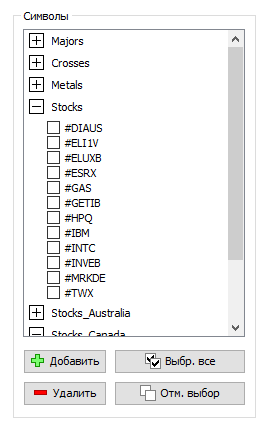
С помощью этого списка Вы можете:
- Выбрать валютную пару для дальнейшей работы. При выборе пары детальная информация и доступные действия отображаются в правом окне.
- Удалить пару(-ы). При нажатии кнопки “Удалить”, расположенной под списком, все выбранные валютные пары будут удалены.
- Добавить валютную пару, используя кнопку “Добавить”.
- Отметить все выбранные пары для установки групповых настроек. К примеру, Вы можете выбрать все валютные пары в списке и загрузить историю сразу для всех пар одновременно.
Вы также можете применить групповые настройки (загрузить информацию, изменить плечо и т.д.) сразу для множества пар, поставив галочку напротив каждой нужной пары.
2) Описание свойств валютных пар
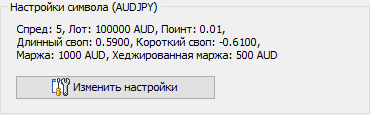
Изменяйте свойства пар с помощью кнопки “Изменить настройки”.
В диалоговом окне Настройки символа Вы можете увидеть вкладки Общие и Комиссии.
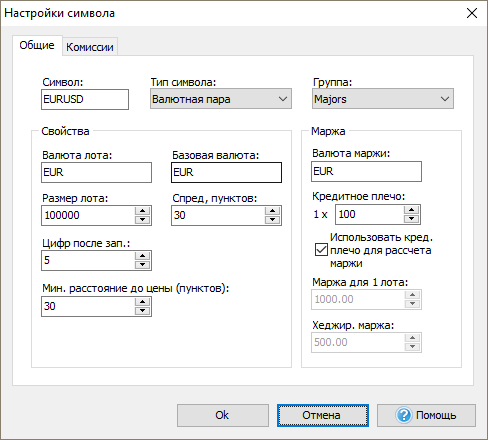
На вкладке Общие сведения вы можете изменить следующие настройки:
- Символ — наименование валюты.
- Тип символа (валютная пара, акции, фьючерсы, индексы).
- Группа — группа, к которой относится символ в списке символов.
- Валюта лота.
- Базовая валюта.
- Размер лота — стоимость 1 лота в валюте лота.
- Кредитное плечо — соотношение между размером лота и маржой для 1 лота.
- Цифр после зап. — количество знаков в цене после запятой. Например, 1.2500 — 4-значное, а 1.25001 — 5-значное.
- Спред, пунктов — спред в пунктах.
- Минимальное расстояние до цены — минимальное расстояние до текущей цены в пунктах, где Вы можете разместить отложенные ордера.
- Валюта маржи.
- Хеджированная маржа — маржа, которая будет рассчитываться для позиций хеджирования за 1 лот.
Вам нужно отключить опцию “Использовать информацию о плечах”, если Вы хотите вручную вводить значения полей.
На вкладке Комиссии вы можете настроить следующие свойства:
.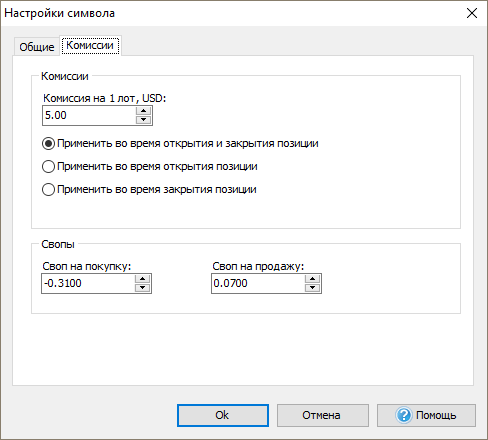
- Комиссия за лот, USD — комиссия брокеров при открытии и/или закрытии позиций. Здесь Вы можете выбрать вариант применения комиссии во время тестирования: при открытии и закрытии позиции, только при открытии или только при закрытии позиции.
Обратите внимание, что при частичном закрытии позиции комиссия будет рассчитываться с той части позиции, которую Вы хотите закрыть. Размер комиссии после закрытия сделки можно найти на вкладке История счета внизу экрана. - Своп на покупку — своп для позиции на покупку в пунктах.
- Своп на продажу — своп для позиции на продажу в пунктах.
После изменения необходимых параметров нажмите кнопку “ОК”.
3) Информация о загруженных данных
Это окно позволяет получить информацию о загруженных данных и изменить некоторые свойства импорта.
Ниже представлены элементы этого диалогового окна:
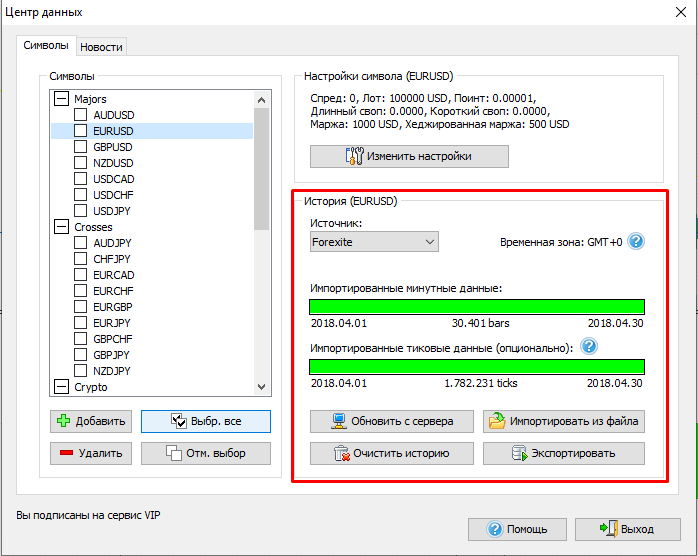
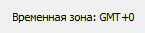
Это сообщение показывает часовой пояс для исторических данных. По умолчанию, наши данные предоставляются в часовом поясе GMT+0.
Вы можете изменить часовой пояс при создании нового проекта.
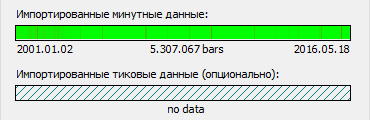
Эта часть окна дает Вам возможность оценить качество истории данных. Красные зоны означают отсутствие данных; затемненные — наличие небольших пробелов в истории.
4) Кнопки управления данными
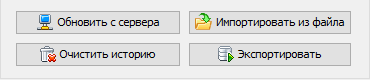
Эти кнопки позволяют выполнять следующие действия:
- Кнопка “Обновить с сервера” позволяет загрузить историю данных с нашего сервера (больше информации о загрузке данных).
- Кнопка “Импортировать из файла” позволяет импортировать историю данных из файлов с других ресурсов(больше информации об импортировании данных из файла).
- Кнопка “Экспортировать” позволяет экспортировать исторические данные из программы Forex Tester в текстовый файл для дальнейшей обработки другим приложением (например, Excel).
- Кнопка “Очистить историю” позволяет удалить исторические данные для выбранной валютной пары. Нажав на эту кнопку, Вы можете удалить минутные или тиковые исторические данные.
5) Информация о типе доступа к данным
Эта часть расположена в левом нижнем углу окна Центра обработки данных. В информационной строке отображается состояние подключения к серверу данных. При подключении к серверу Вы увидите следующее сообщение: «Соединяюсь с сервером данных». В это время мы не рекомендуем делать какие-либо действия с данными.
Также в информационной строке Вы можете увидеть тип Вашей текущей подписки на данные (больше информации о типах подписки).
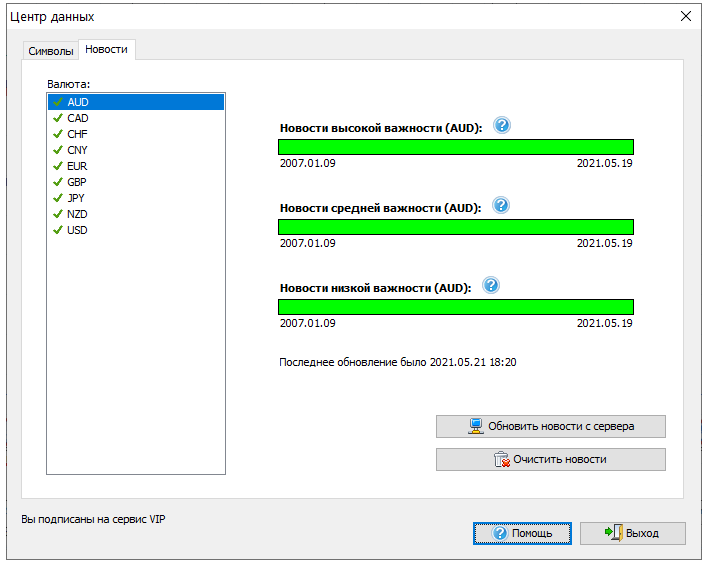
6) Новости
На этой вкладке Вы найдете информацию по доступным историческим новостям, сможете скачать их вручную или перейти по ссылке для обновления вашей подписки (больше об исторических новостях).